 RC/SRCはり断面
[基本定義入力]▶〔材質・断面〕▶[RC/SRCはり断面]
RC/SRCはりの断面を定義します。
タブをクリックすると、〔概要〕タブ、〔主筋〕タブ、〔あばら筋〕タブ、〔鉄骨〕タブ毎に必要な入力項目が表示されます。

タブをクリックすると、〔概要〕タブ、〔主筋〕タブ、〔あばら筋〕タブ、〔鉄骨〕タブ毎に必要な入力項目が表示されます。
 |
グリッドシート |
|
テキスト形式 |
|
説明 |
グリッドシート
①名称
15文字以内で入力します。
②Z軸
【プロジェクト概要/単位系】で[部材入力方法]の「断面を名称とZ軸で定義」をチェックした場合、【節点】の「軸-Z」で定義したZ軸名称を入力します。
上下のZ軸のZ座標の範囲に、両端のZ座標が含まれる部材を認識します。
上下のZ軸のZ座標の範囲に、両端のZ座標が含まれる部材を認識します。
③種別
「0:RC」、「1:SRC」から選択します。
④端部
「0:I端・中央・J端」、「1:外端・中央・内端」、「2:両端・中央」、「3:全断面」から選択します。
⑤コンクリート
- 寸法
- 寸法を入力します。
- 材質
- 【コンクリート材質】で定義した名称を入力します。
空欄の場合、【材質範囲】の名称を使用します。
⑥主筋
- 本数
- 本数を入力します。
- 材質・径
- 【鉄筋材質】で定義した名称を入力します。
空欄の場合、【材質範囲】の名称を使用します。 - 位置(1段筋)
- 【モデル化条件】で[断面]の[主筋位置の指定]を「0:かぶり」にした場合はかぶり厚さ、「1:重心位置」にした場合はコンクリート縁から鉄筋中心までの距離を入力します。
- 間隔(2段筋)
- 2段筋間隔を入力します。
2段筋間隔を省略した場合(0で入力した場合)、次のいずれかの最大値とします。
・ 呼び径の1.5倍+最外径 ・ 粗骨材最大寸法(普通コンクリート:25㎜、軽量コンクリート:20㎜)の1.25倍+最外径 ・ 25㎜+最外径 - 側面かぶり
- 側面のかぶり厚さを入力します。
⑦スラブ筋
⑧あばら筋


⑨鉄骨
[種別]が「1:SRC」の場合、入力します。
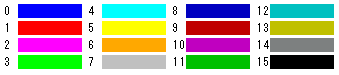
⑩色
テキスト形式
| 項 目 | 省略値 |
|---|---|
| 端部1/中央/端部2-上端/下端 | 端部1-上端 |
| 名称 | |
| Z軸-下 | |
| Z軸-上 | |
| 種別 | 0 |
| 端部 | 0 |
| コンクリート-寸法-B | 0.0 |
| コンクリート-寸法-D | 0.0 |
| コンクリート-材質 | |
| 主筋-1段筋-本数1 | 2 |
| 主筋-1段筋-材質・径1 | |
| 主筋-1段筋-本数2 | 0 |
| 主筋-1段筋-材質・径2 | |
| 主筋-1段筋-位置 | 40 |
| 主筋-2段筋-本数1 | 0 |
| 主筋-2段筋-材質・径1 | |
| 主筋-2段筋-本数2 | 0 |
| 主筋-2段筋-材質・径2 | |
| 主筋-2段筋-間隔 | 0 |
| 主筋-側面-かぶり | 40 |
| スラブ筋-材質・径 | |
| あばら筋-形 | 1 |
| あばら筋-材質・径1 | |
| あばら筋-材質・径2 | |
| あばら筋-ピッチ | 250.0 |
| あばら筋-スパイラル | 0 |
| 鉄骨-k-DB-形状 | 0 |
| 鉄骨-k-DB-製品 | |
| 鉄骨-k-DB-型番 | |
| 鉄骨-寸法-H | 0.0 |
| 鉄骨-寸法-B | 0.0 |
| 鉄骨-寸法-tw | 0.0 |
| 鉄骨-寸法-tf | 0.0 |
| 鉄骨-寸法-r | 0.0 |
| 鉄骨-材質 | |
| 色 | 0 |
[端部1/中央/端部2]は、「端部1-上端」、「端部1-下端」、「中央-上端」、「中央-下端」、「端部2-上端」、「端部2-下端」のいずれかとします。
説明
- 構造形式が平面フレーム、平面格子ばり、立体フレームの場合、入力可能です。
- 構造形式により、次の項目が入力可能です。
項 目 平面フレーム 平面格子ばり 立体フレーム Z軸 ○ ○ スラブ筋 ○ - 入力補助ツール
グリッドシートの行ラベルをダブルクリックすると、ダイアログが表示されます。
各項目を設定し、[OK]ボタンをクリックすると、グリッドシートの各項目が更新されます。
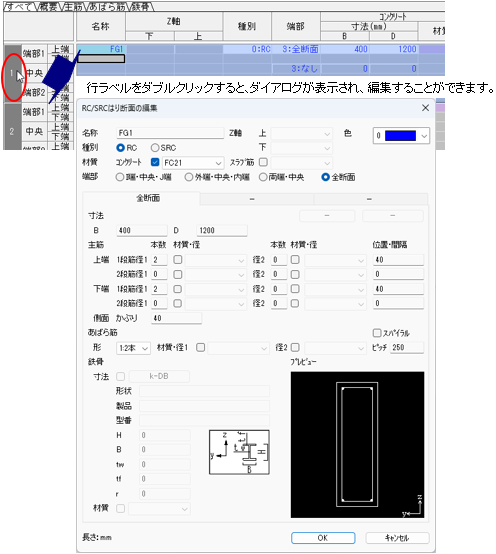
※ [k-DB]をチェックし、ボタンをクリックすると、鋼材データの参照ダイアログが表示されます(【Sはり断面リスト】 説明3.を参照)。
▲PAGETOP